Доступ и вход
Коротко
- Входите через Telegram — своего пароля для входа у сервиса нет.
- Доступ открывает администратор системы: подтверждает вашу заявку или добавляет вас по Telegram ID.
- В браузере вход действует до закрытия вкладки, но не дольше 12 часов; в Telegram вход повторяется сам.
Роли в системе
В системе три роли. Они сочетаются: администратор и трейдер — тоже пользователи со своими стратегиями.
- подключает свою биржу
- запускает стратегии или копии
- смотрит результат и отчёты
Не видит: чужие стратегии, деньги и ключи
- открывает людям доступ
- блокирует и разблокирует
- выбирает разрешённые пары
Не видит: чужие стратегии, суммы и ключи
- разрешает копировать свои сделки
- ведёт свою стратегию — копии повторяют её
- задаёт имя для подписчиков
Не видит: кто его копирует и на какие суммы
Что видно в приложении — подробно
| Пользователь | Администратор | Трейдер | |
|---|---|---|---|
| Свои стратегии, суммы, сделки | да | да | да |
| Чужие стратегии, суммы, сделки | нет | нет | нет |
| Ключи бирж | только свои | только свои | только свои |
| Список пользователей | нет | имя, Telegram ID, статус, число стратегий, сейф | нет |
| Копии своих стратегий | нет | нет | только число копий |
| Трейдеры: псевдоним, правила, результат в % | да | да | да |
Ключи хранятся на сервере в зашифрованном виде под вашим паролем — пользуйтесь сервисом, только если доверяете его администратору.
Администратор и трейдер — тоже пользователи со своими стратегиями.
Пользователь
Любой, кому администратор открыл доступ.
- Подключает свои биржи. Ключи хранятся в его сейфе, зашифрованные его паролем.
- Создаёт и запускает стратегии на своих деньгах, управляет ими, смотрит отчёты.
- Получает в Telegram сообщения о своих стратегиях.
- Может копировать сделки другого трейдера (Хочу повторять сделки за другим).
- Чужих стратегий, денег и ключей не видит.
Администратор системы
Это пользователь, у которого есть ещё раздел «Профиль» → «Администрирование».
- Выбирает, как люди получают доступ: «Только администратор» или «Открытая с подтверждением».
- Получает в Telegram заявки на регистрацию и подтверждает или отклоняет их.
- Добавляет пользователя по Telegram ID, блокирует и разблокирует.
- Выбирает, какие пары разрешены новым стратегиям.
- Получает утреннюю сводку и служебные сообщения о сервере.
- У пользователей видит только имя, Telegram ID, статус, сколько стратегий и открыт ли сейф. Чужих стратегий, сумм, сделок и ключей в приложении не видит (но см. «Важно» в конце страницы).
Подробно — Для администратора системы.
Трейдер
Пользователь, сделки которого можно копировать.
- Становится им сам: «Профиль» → «Настройки» → «Копирование сделок» → «Показывать меня как трейдера» и имя для подписчиков. В списке трейдеров он появляется, когда у него работает стратегия со своими настройками.
- Другие пользователи создают копии его стратегий. Копия торгует по его правилам (вход, усреднения, ТП) на деньгах подписчика и по ценам биржи подписчика.
- Трейдер видит только «Копируют: N» на экране стратегии. Кто копирует и на какие суммы, ему не видно.
- Подписчики видят его псевдоним, правила и результаты стратегий в процентах. Его сумм, балансов, ключей и сделок не видят.
Подробно — Хочу, чтобы мои сделки копировали.
Как получают доступ
Нажмите «Войти»
вы
на сайте сервиса
Подтвердите вход
вы, в Telegram
и разрешите боту писать вам
Заявка одобрена
администратор
ему приходит заявка в Telegram
«Доступ открыт»
система
сообщение в Telegram — входите
Из Telegram: кнопка приложения в чате с ботом — дальше как с шага 3.
Доступ даёт администратор системы: вы отправляете заявку — входите на сайте или открываете приложение в Telegram, — администратор её подтверждает, обычно в течение дня. (Второй порядок, когда администратор сам добавляет человека по его Telegram ID, описан в Администрировании; на этом сервере включены заявки.)
Входите вы через Telegram — своего пароля для входа у сервиса нет. Поэтому нужен ваш аккаунт Telegram, на телефоне или на компьютере.
Получить доступ: заявка через сайт
- Откройте в браузере адрес сервиса. Пока вы не вошли, там главная страница сервиса.
- Нажмите «Войти» вверху страницы или в блоке «Попробуйте на учебном счёте» внизу. Откроется окно входа Telegram.
- Войдите в Telegram. Если окно спросит номер телефона — введите номер, к которому привязан ваш Telegram, и подтвердите вход в самом Telegram: туда придёт запрос на вход.
- Telegram спросит, разрешить ли боту писать вам, — разрешите. Иначе бот не сможет сообщить, что доступ открыт.
- Страница покажет «Заявка отправлена». В этот момент администратор получил в Telegram сообщение «🔴 Заявка на регистрацию» с кнопками «✅ Подтвердить» и «❌ Отклонить».
- Дождитесь его решения. Когда он подтвердит, в чате с ботом придёт сообщение «ℹ️ Доступ открыт» — «Администратор системы подтвердил вашу заявку.» — с кнопкой «Открыть приложение».
- Нажмите эту кнопку или снова откройте адрес сервиса и нажмите «Войти» — приложение впустит вас.
Получить доступ: заявка из Telegram
- Откройте в Telegram бота сервиса @alphafamilia_live_bot и нажмите кнопку приложения.
- Приложение покажет «Заявка отправлена» — дальше как в шагах 5–7 выше.
Пока заявка ждёт решения или отклонена, в приложении вам ничего не открыто. Отправить заявку можно один раз: повторный вход (в Telegram или в браузере) снова покажет «Заявка отправлена», второго сообщения администратору не будет. Если администратор заявку отклонил, приложение пишет «Вход не разрешён для этого аккаунта Telegram.» (в браузере — в блоке «Попробуйте на учебном счёте» внизу страницы сервиса) — напишите ему: @alphafamilia.
Войти в Telegram
- Откройте в Telegram бота сервиса @alphafamilia_live_bot.
- Нажмите кнопку приложения в чате с ботом.
- Приложение откроется и впустит вас автоматически.
Если приложение пишет «Вход не разрешён для этого аккаунта Telegram.», значит, заявка ещё не подтверждена (или отклонена) или вы вошли в Telegram под другим аккаунтом.
Войти в браузере
- Откройте в браузере адрес сервера — тот же, по которому открыта эта справка. Пока вы не вошли, по этому адресу открывается страница о сервисе «Alphafamilia Algo»: что делает стратегия, безопасность, площадки, ограничения, уроки для новичков. После входа тот же адрес показывает приложение.
- Нажмите «Войти» вверху страницы или такую же кнопку «Войти» в блоке «Попробуйте на учебном счёте» внизу — откроется окно входа Telegram. Если Telegram сейчас недоступен, «Войти» вверху прокручивает страницу к этому блоку.
- Подтвердите вход в Telegram. Telegram может спросить, разрешить ли боту писать вам, — разрешите: так приходят сообщения о стратегиях.
- Браузер вернётся в приложение уже со входом.
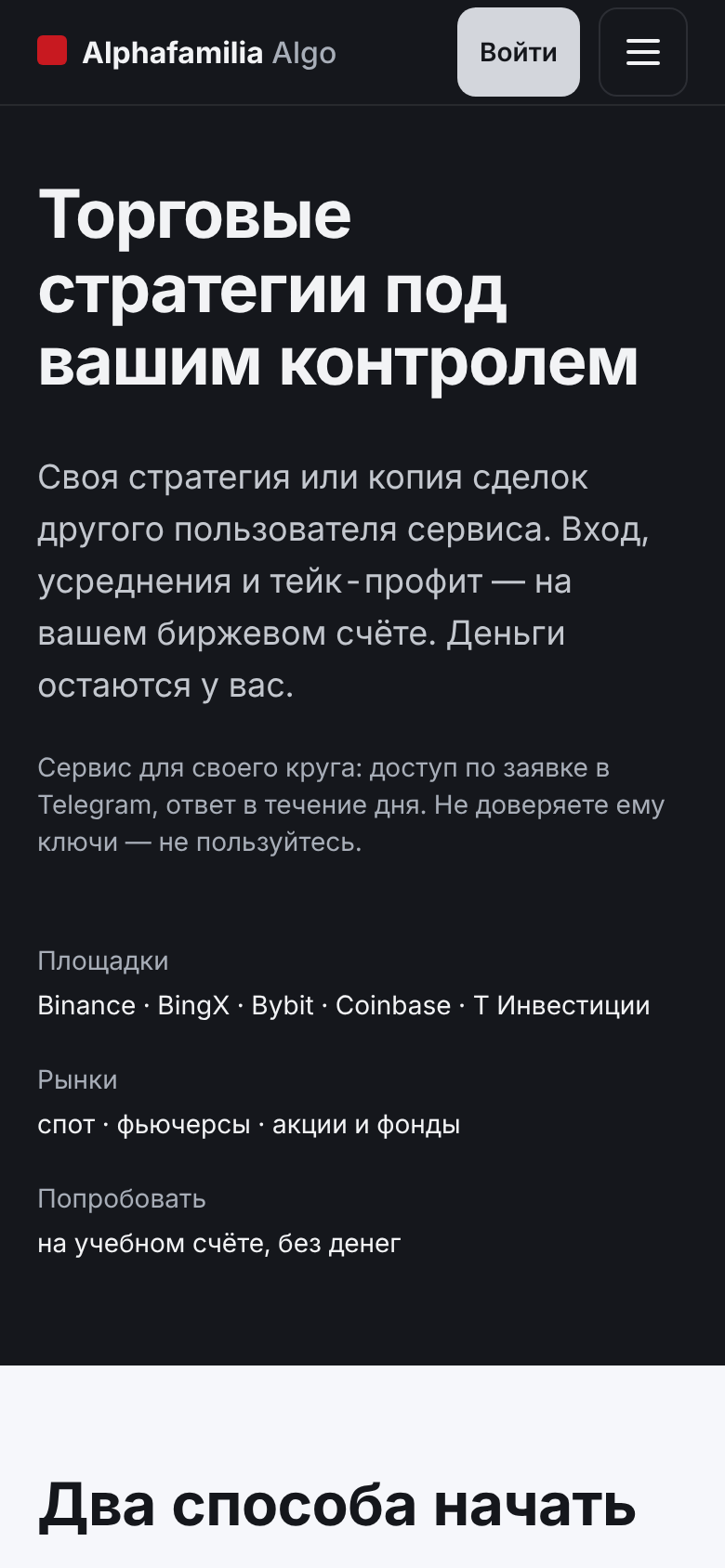
Если вместо кнопки «Войти» внизу написано «Вход сейчас недоступен — попробуйте позже.», откройте приложение кнопкой в боте Telegram. Справка открывается и без входа: ссылка «Справка» вверху страницы сервиса (на телефоне — в меню за кнопкой с тремя полосками). Адрес сервера с /help/ru/ в конце тоже открывает начальную страницу справки (/help/en/ — английской).
Сколько действует вход
- В браузере вход действует до закрытия вкладки, но не дольше 12 часов. Закрыли вкладку или прошло 12 часов — по адресу снова откроется страница сервиса, войдите заново.
- После перезапуска или обновления сервера браузер тоже попросит войти заново.
- В Telegram повторный вход происходит сам, вы его не заметите.
Что вы видите после входа
Разделы приложения — «Стратегии», «Отчёты», «Профиль». Они на полосе внизу экрана — и на телефоне, и в Telegram, и в браузере компьютера; полоса остаётся на месте, когда страница прокручивается. Отдельной вкладки «Подключения» нет: подключения к биржам — в «Профиль» → «Настройки» → «Подключения к биржам».
Вверху — шапка в одну строку: слева название приложения «Alphafamilia Algo», справа — сейф и «?». Язык и «Выйти» — в «Профиле» (до входа кнопка языка стоит в шапке).
В шапке справа:
- сейф ключей — открытый сейф показан значком замка; нажмите его, чтобы закрыть сейф (после подтверждения). Закрытый — жёлтое «Сейф закрыт» с замком и кнопкой «Открыть» (на телефоне — замок и «Открыть»): «Открыть» ведёт к полю пароля на списке стратегий (Подключения и сейф). Пока пароль сейфа не задан, сейфа ещё нет — и этой отметки нет;
- «?» — справка по экрану, который сейчас открыт: на экране стратегии — о её кнопках, в форме новой стратегии — о создании стратегии и т. д. Справка открывается так же, как из «Профиля»: в Telegram — во встроенном браузере, в браузере — в новой вкладке, поэтому заполненная форма не теряется. Оглавление справки — пятью группами: «Начало», «Хочу…», «Школа трейдинга», «Площадки», «Справочник»; открыта группа той страницы, которую вы читаете. На компьютере оглавление — слева, а «EN» (та же страница по-английски) и «← На главную» — в шапке. На телефоне оглавление — под «Содержание» вверху страницы, а внизу — панель «Оглавление» (начальная страница справки), «На главную» и «EN». «На главную» ведёт на начало сайта: если вы вошли — в приложение, если нет — на главную страницу;
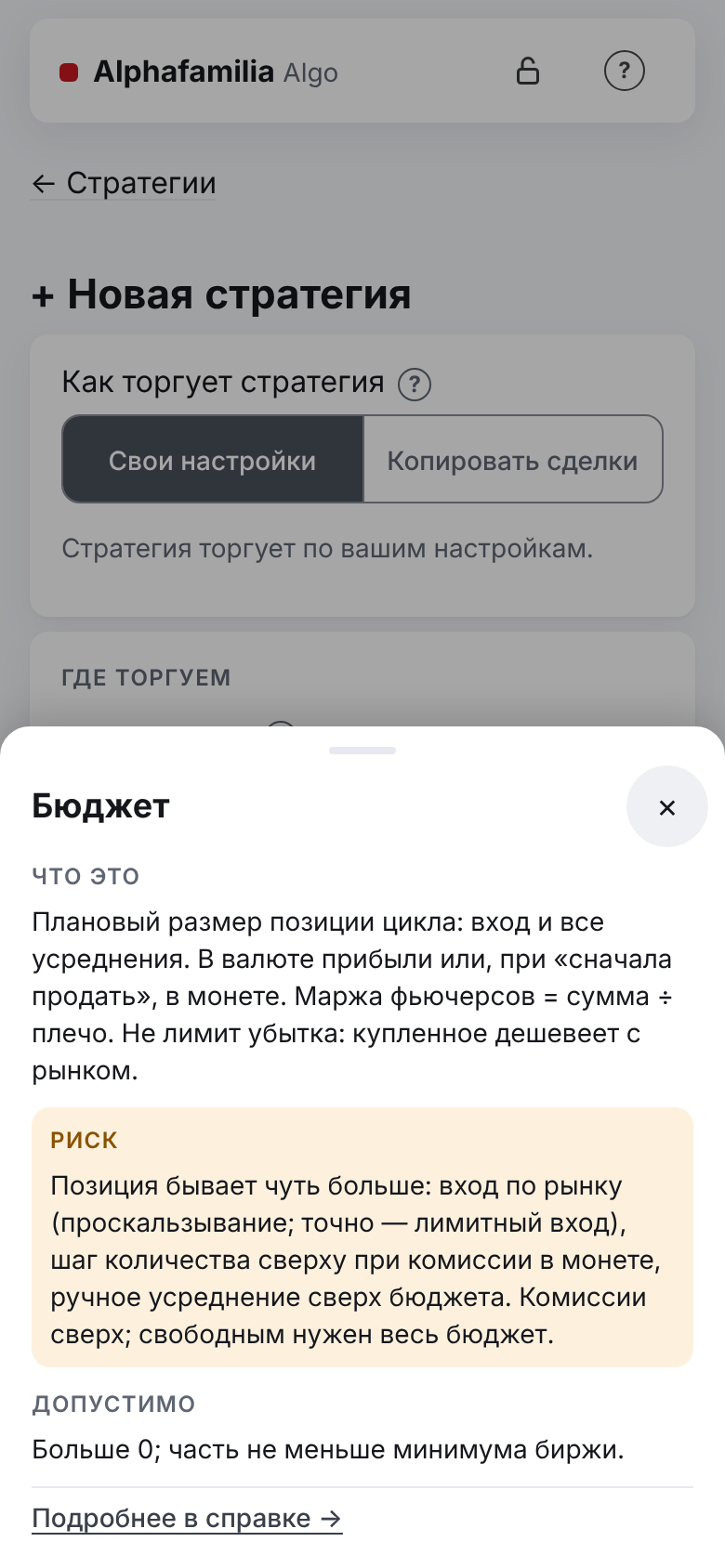
Знак «?» есть и у многих полей (сразу после названия поля), блоков кнопок и карточек. У кнопок он один на блок: под кнопками формы стратегии — ссылка «Что делают кнопки?», на экране стратегии — «?» у заголовков блоков «Запуск», «Управление» и «Остановка». Такое окно собирает подсказки всех кнопок блока, каждую под названием кнопки. Нажмите знак — откроется короткая подсказка: «Что это», «Риск» и «Допустимо»; внизу — ссылка «Подробнее в справке →». У полей формы стратегии ссылка ведёт прямо к строке этого поля в таблице полей справки (у «Режима», «Прибыли в монете» и «Плеча» — в их подробные разделы). На телефоне подсказка выезжает снизу, на компьютере — открывается рядом со знаком: под ним, а если там мало места — над ним. Окно всегда целиком на экране: если длинный текст не помещается, окно ниже, а текст прокручивается внутри него — прокрутите до ссылки «Подробнее в справке →». Закрывается крестиком, нажатием мимо неё или клавишей Esc.
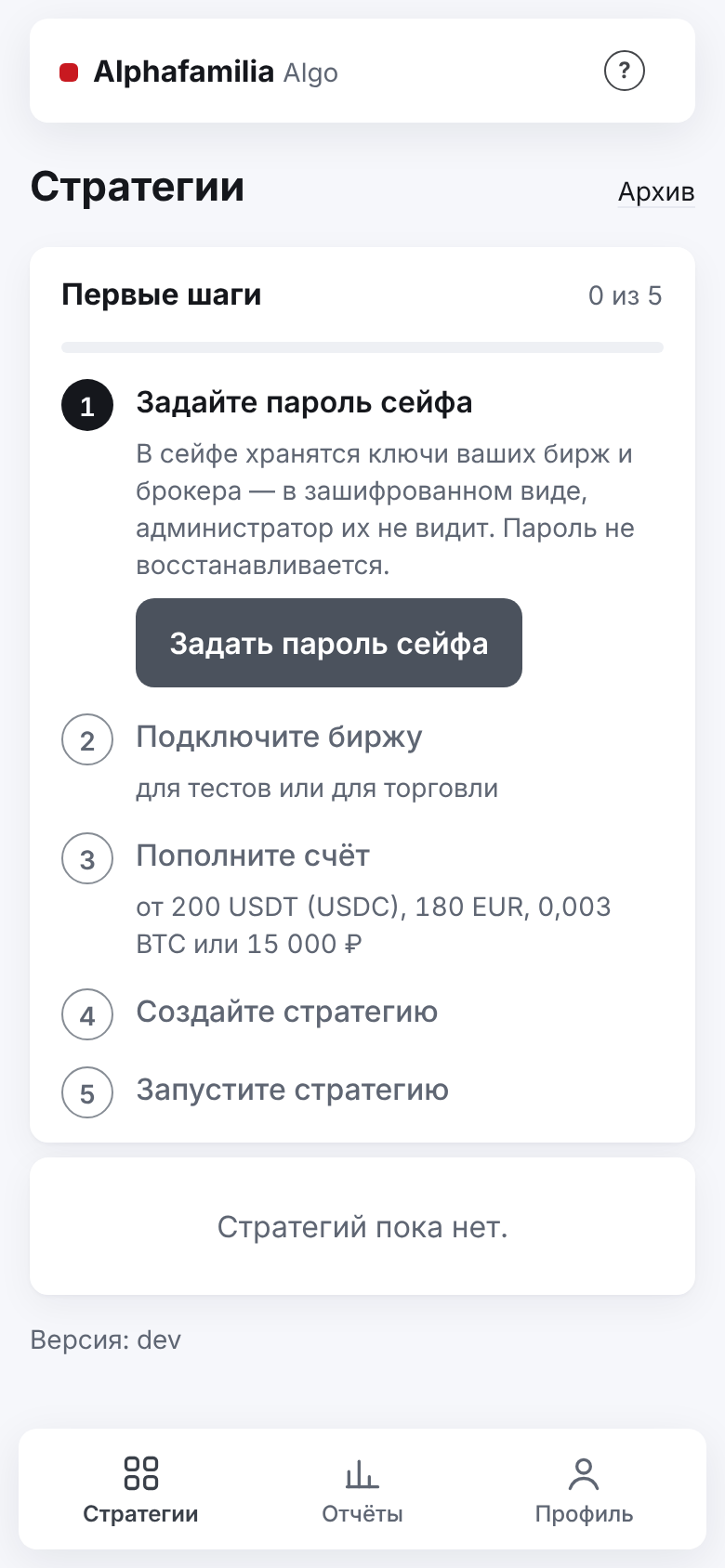
При самом первом входе стратегий нет: на вкладке «Стратегии» — чек-лист «Первые шаги» (см. ниже) и строка «Стратегий пока нет.» (когда сейф открыт и есть подключение — с кнопкой «+ Новая стратегия» под ней). Пока сервер не ответил, вместо карточек видны серые полосы-заготовки; если связи с сервером нет, над экраном — жёлтая полоса «Нет связи с сервером, повторяю…»: приложение повторяет запрос само.
Первые шаги
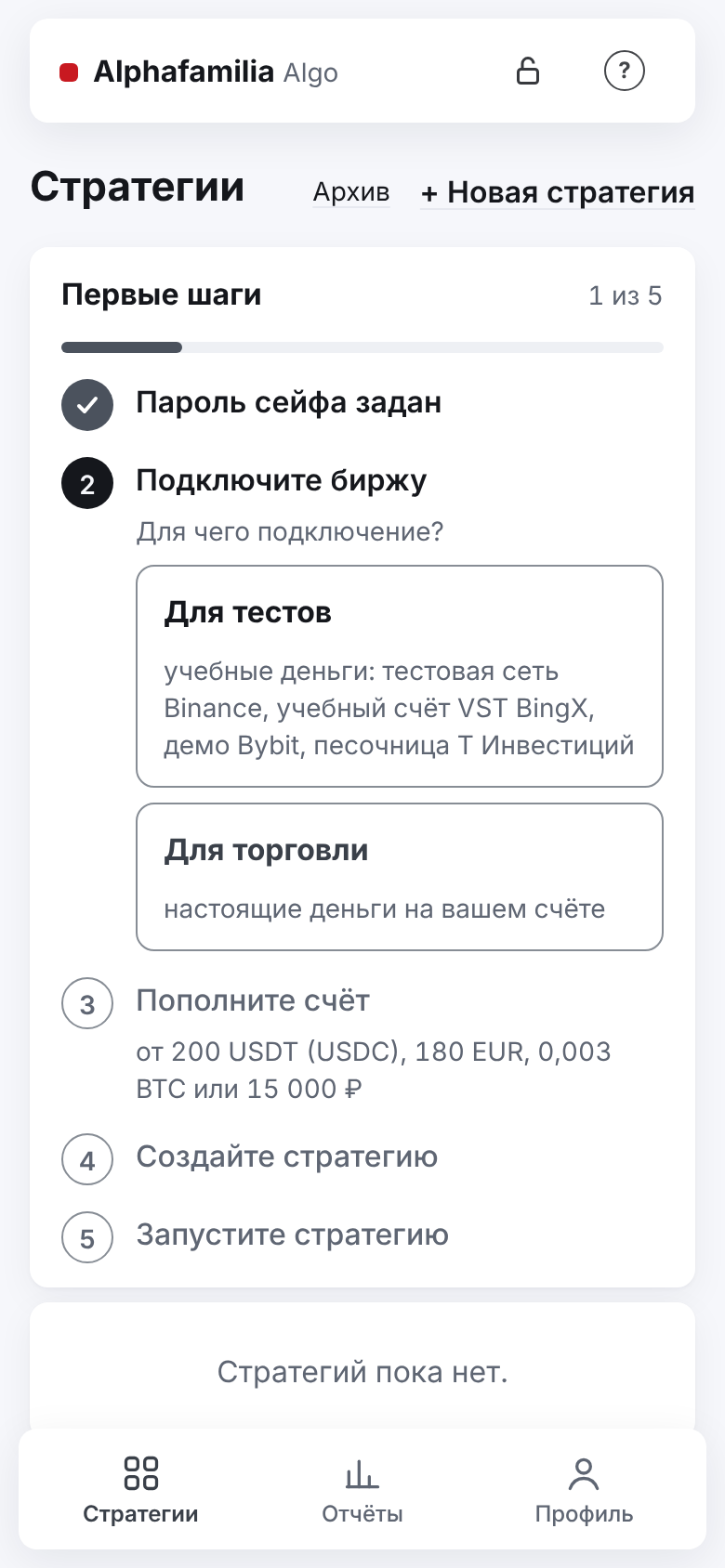
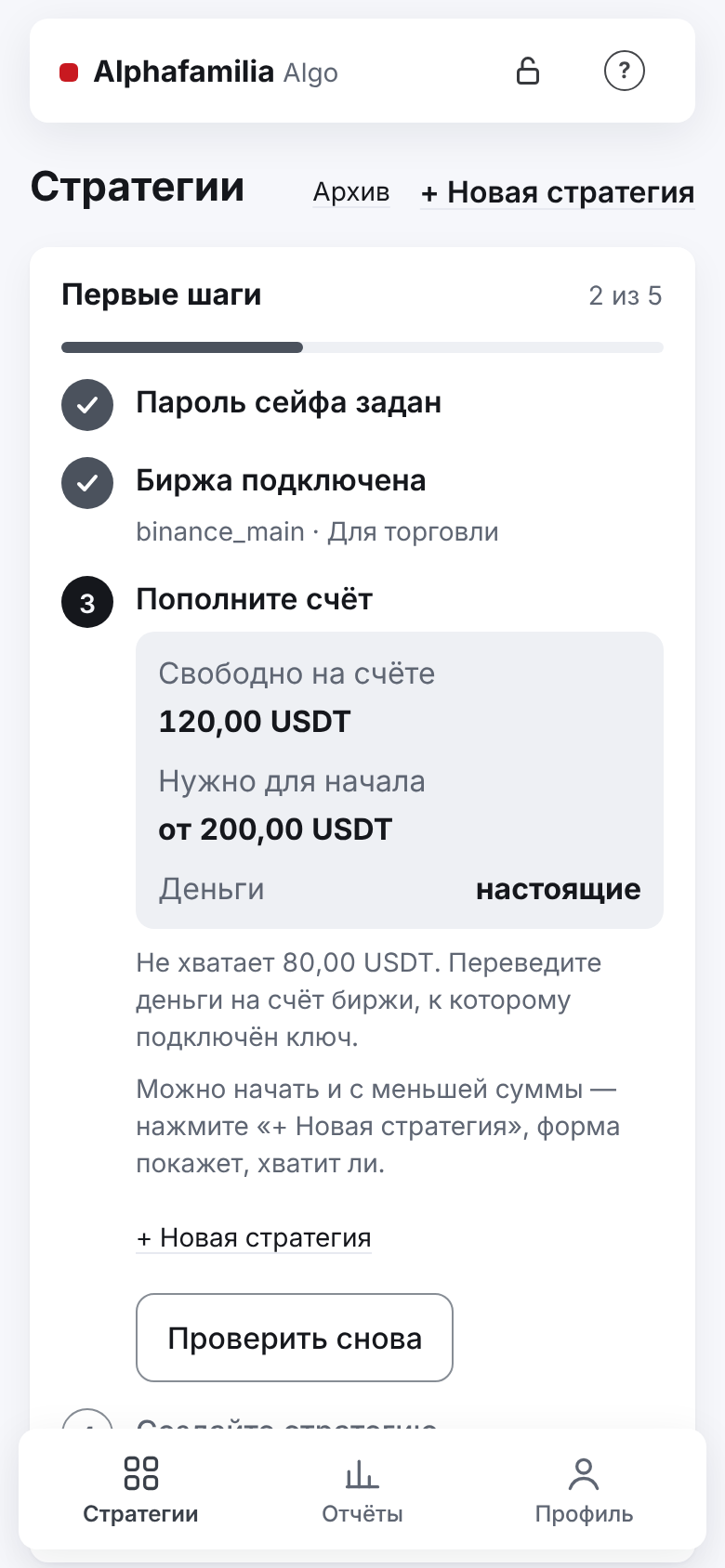
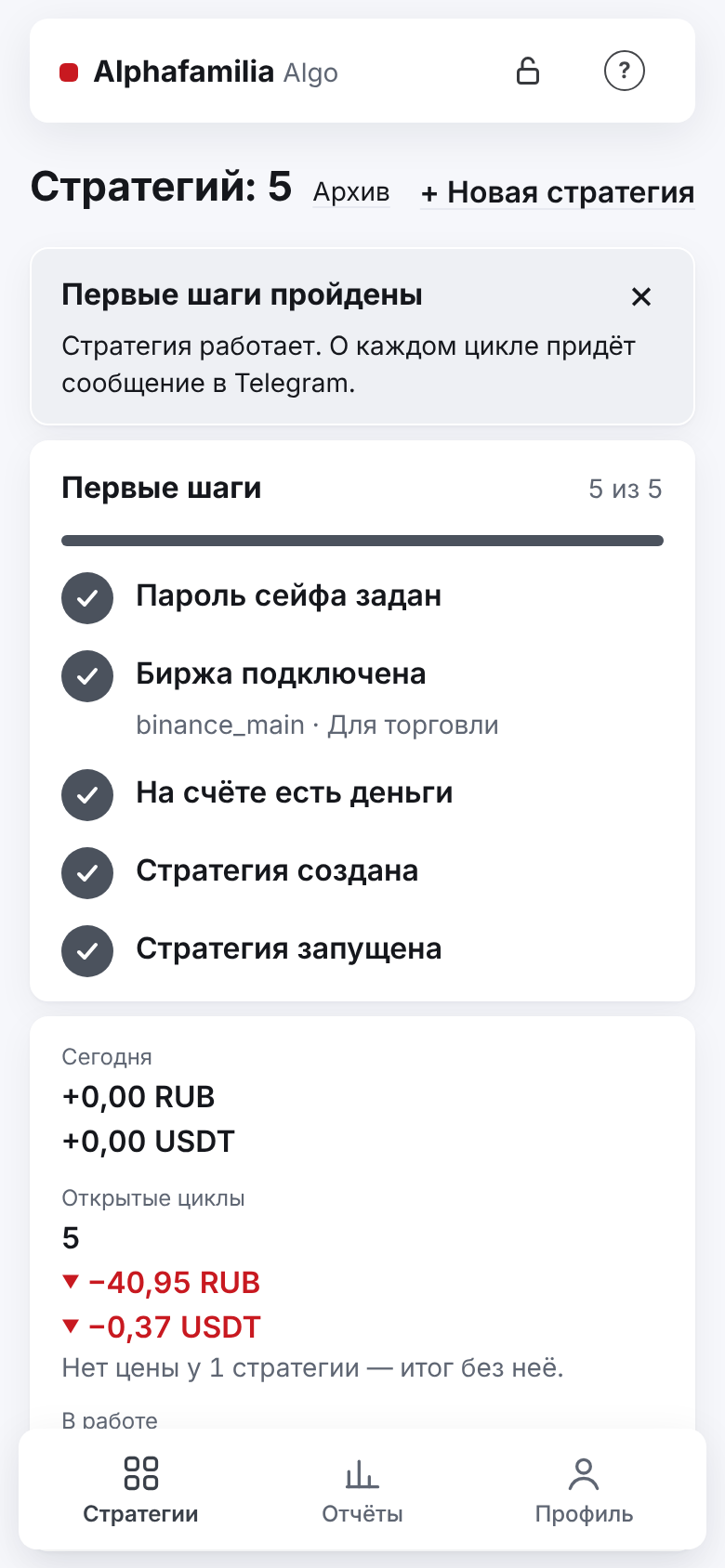
Новый пользователь на вкладке «Стратегии» видит карточку «Первые шаги» — пять шагов от пустого профиля до работающей стратегии. Справа — «N из 5», под заголовком — полоса прогресса. Пройденный шаг отмечен галочкой, открыт только текущий шаг — с пояснением и кнопкой действия; следующие шаги серые.
- «Задайте пароль сейфа» — кнопка «Задать пароль сейфа» ведёт в «Профиль» → «Настройки» → «Настройка сейфа», экран «Сейф ключей» (Сейф ключей и пароль от сейфа). Пройден — «Пароль сейфа задан».
- «Подключите биржу» — вопрос «Для чего подключение?» и два варианта: «Для тестов» (учебные деньги: тестовая сеть Binance, учебный счёт VST BingX, демо Bybit, песочница Т Инвестиций) или «Для торговли» (настоящие деньги на вашем счёте). Выбор открывает форму нового подключения; «Для тестов» сразу выбирает в ней учебную среду рынка. Пройден — «Биржа подключена» и строка «имя подключения · Для тестов» (или «Для торговли»). Те же два варианта показывает экран сейфа сразу после его создания, а форма подключения, пока подключений нет, сама начинает с этого вопроса — она не открывается сразу на реальный среде.
- «Пополните счёт» — нужно от 200 USDT (или 200 USDC) на криптобирже, от 180 EUR на Coinbase, от 0,003 BTC на COIN-M или от 15 000 ₽ в Т Инвестициях. Карточка показывает «Свободно на счёте», «Нужно для начала» и «Деньги» — «учебные» или «настоящие», а ниже — сколько не хватает и где пополнить: учебные деньги даёт сама биржа в своей учебной среде, настоящие — переводом на счёт биржи, к которому подключён ключ. Для настоящих денег ниже — где биржа держит деньги, которые видят стратегии: BingX — со счёта Fund на спотовый (фьючерсный) счёт; Bybit — единый торговый счёт («если деньги на счёте Funding — переведите их»); Binance фьючерсы — со спотового кошелька на фьючерсный (USDⓈ-M), COIN-M — BTC на кошелёк COIN-M; Coinbase — в портфель ключа; Т Инвестиции — счёт, выбранный в подключении. Ещё ниже — «Можно начать и с меньшей суммы — нажмите «+ Новая стратегия», форма покажет, хватит ли.»: 200 USDT — рекомендуемый минимум, а не правило биржи. Кнопка «Проверить снова» спрашивает биржу заново. Пока сейф закрыт, счёт не проверяется: «Откройте сейф — тогда можно будет проверить счёт.». Если администратор системы не разрешил на рынке ни одной пары в валюте счёта — «Администратор системы ещё не разрешил пары на этом рынке — попросите его. Пока проверить счёт нельзя.» (у Т Инвестиций — «бумаги») — напишите администратору системы, @alphafamilia. Проверяется подключение вашей стратегии, а если стратегий ещё нет — последнее добавленное.
- «Создайте стратегию» — кнопка «+ Новая стратегия» открывает форму стратегии (Создание стратегии). Созданная стратегия засчитывает и шаг 3: форма сама проверила деньги.
- «Запустите стратегию» — кнопка «Открыть …» ведёт на экран стратегии, там «Запустить».
Отметки ставит сервер по вашим данным, а не по нажатиям. Когда пройдены все пять, один раз появляется карточка «Первые шаги пройдены» (под ней в этот раз ещё виден чек-лист «5 из 5»): «Стратегия работает. О каждом цикле придёт сообщение в Telegram.», а если реального подключения у вас нет — ещё «Когда будете готовы торговать настоящими деньгами — добавьте подключение «для торговли».». Карточку можно закрыть крестиком, а после ухода с экрана она не возвращается. Дальше чек-лист не показывается никогда. У пользователей, у которых стратегии уже были до появления чек-листа, его нет.
Подтверждения
Перед каждым действием, которое что-то меняет, приложение спрашивает подтверждение в своём окне: вверху — вопрос, ниже — что произойдёт, внизу — «Отмена» и кнопка действия. На телефоне окно выезжает снизу, на широком экране — по центру. «Отмена», клавиша Esc или нажатие мимо окна ничего не делают.
Опасные кнопки обведены красным, с треугольником и строкой пояснения под названием («Остановить» стратегии: «снимет заявки; актив не продаётся»). Так отмечены «Остановить» у стратегии и у группы стратегий, «Удалить» у подключения, «Я забыл пароль», «В архив», а у администратора системы — «Заблокировать» и «Отклонить». В окне подтверждения таких действий кнопка действия красная; красная она и у «Начать новый цикл» и ТП с убытком.
Цвета говорят одно и то же во всех темах:
- красный — опасное действие, авария и убыток;
- жёлтый с треугольником — нужно внимание: реальный счёт (настоящие деньги), закрытый сейф, предупреждения формы, заголовок «Требуют внимания» в списке стратегий;
- зелёный — прибыль, ТП и точка у работающей стратегии («● работает»);
- «открыт» у цикла — серый; открытый сейф — просто значок замка в шапке.
У прибыли и убытка, кроме цвета, есть знак и стрелка: «▲ +1,12 USDT», «▼ −0,14 USDT» — их видно и тому, кто плохо различает красный и зелёный.
Ручное управление («Уровни», «Усреднить», «ТП») спрашивает только об опасном — своим окном снизу экрана, где безопасная кнопка первая и тёмная, а опасная обведена красным и называет действие: «Купить на … USDT» / «Назад», «Вернуть» / «Не возвращать», «Закрыть с убытком ≈ −…» / «Назад» (Окна подтверждения).
Язык
- При первом входе язык берётся из настроек Telegram (или браузера): русский — если язык браузера русский, во всех остальных случаях (и если браузер язык не сообщил) — английский. То же относится к странице входа и к справке, открытой без входа.
- После входа язык меняется в «Профиль» → «Настройки» → «Язык»: «Русский» или «English». Страница остаётся на месте и сразу показывается на выбранном языке.
- До входа (страница входа, ожидание одобрения) кнопка «EN» в шапке переключает страницу на английский, «RU» — обратно на русский. На телефоне на странице входа эта кнопка — в меню (за кнопкой с тремя полосками).
- Выбор запоминается на сервере. На этом же языке приходят сообщения в Telegram.
Профиль и оформление
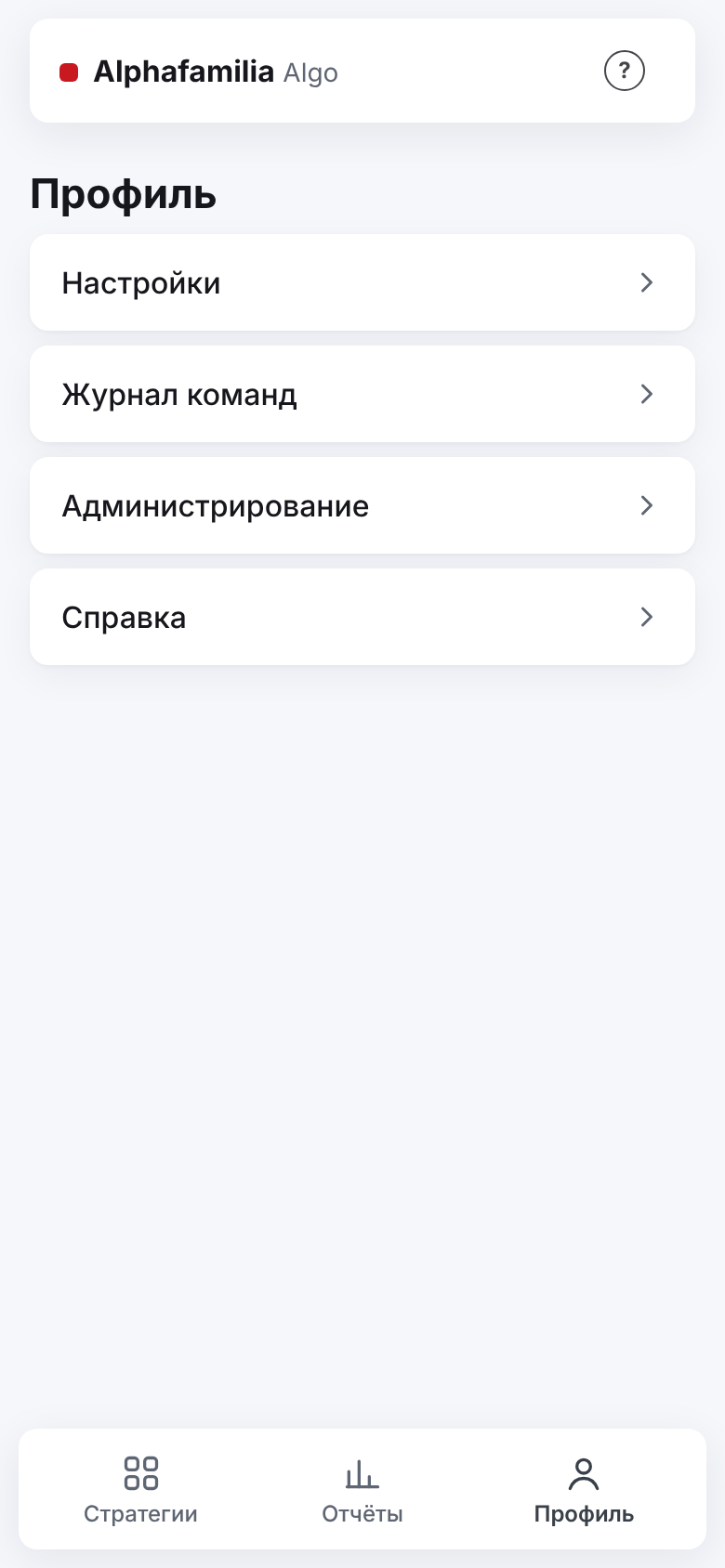
На вкладке «Профиль» — пункты, каждый открывает свою страницу:
- «Настройки» — см. ниже;
- «Журнал команд» — кто и какие команды отдавал, см. Управление;
- «Администрирование» — только у администратора системы (Для администратора системы);
- «Справка» — «Руководство пользователя» (эта справка), а у администратора системы ещё «Руководство администратора». В Telegram справка открывается во встроенном браузере, а приложение остаётся на месте.
Архив стратегий — не здесь, а на вкладке «Стратегии», ссылка «Архив» рядом с «+ Новая стратегия» (Архив).
Настройки
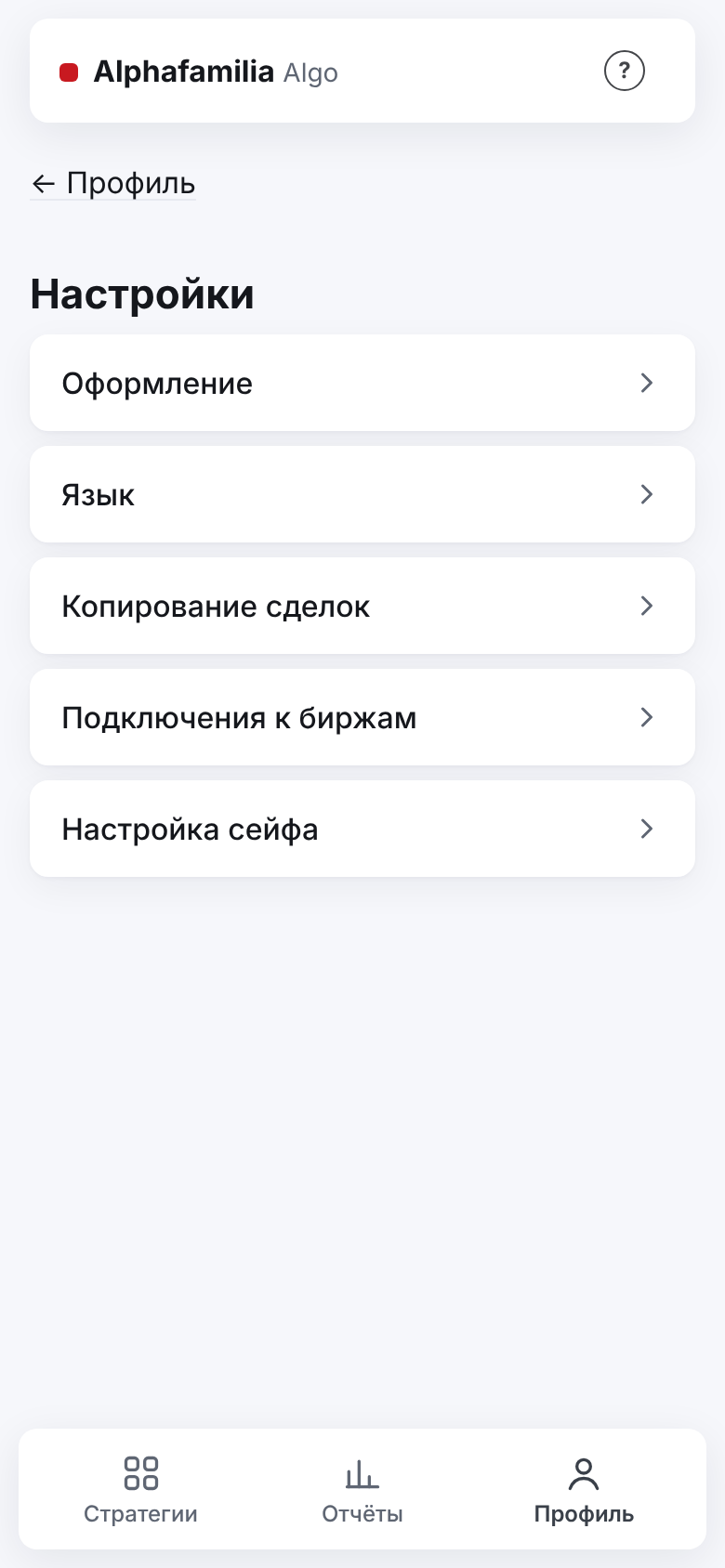
«Профиль» → «Настройки» — пять пунктов, каждый на своей странице; вернуться — «← Настройки»:
| Пункт | Что там |
|---|---|
| «Оформление» | Режим и тема на одной странице (ниже) |
| «Язык» | «Русский» или «English» — язык страниц и сообщений Telegram |
| «Копирование сделок» | «Показывать меня как трейдера» и имя для подписчиков — Копирование сделок |
| «Подключения к биржам» | Список подключений и «+ Новое подключение» — Подключения и сейф |
| «Настройка сейфа» | Задать пароль сейфа, открыть и закрыть сейф, сменить пароль, «Я забыл пароль» — Подключения и сейф |
Оформление
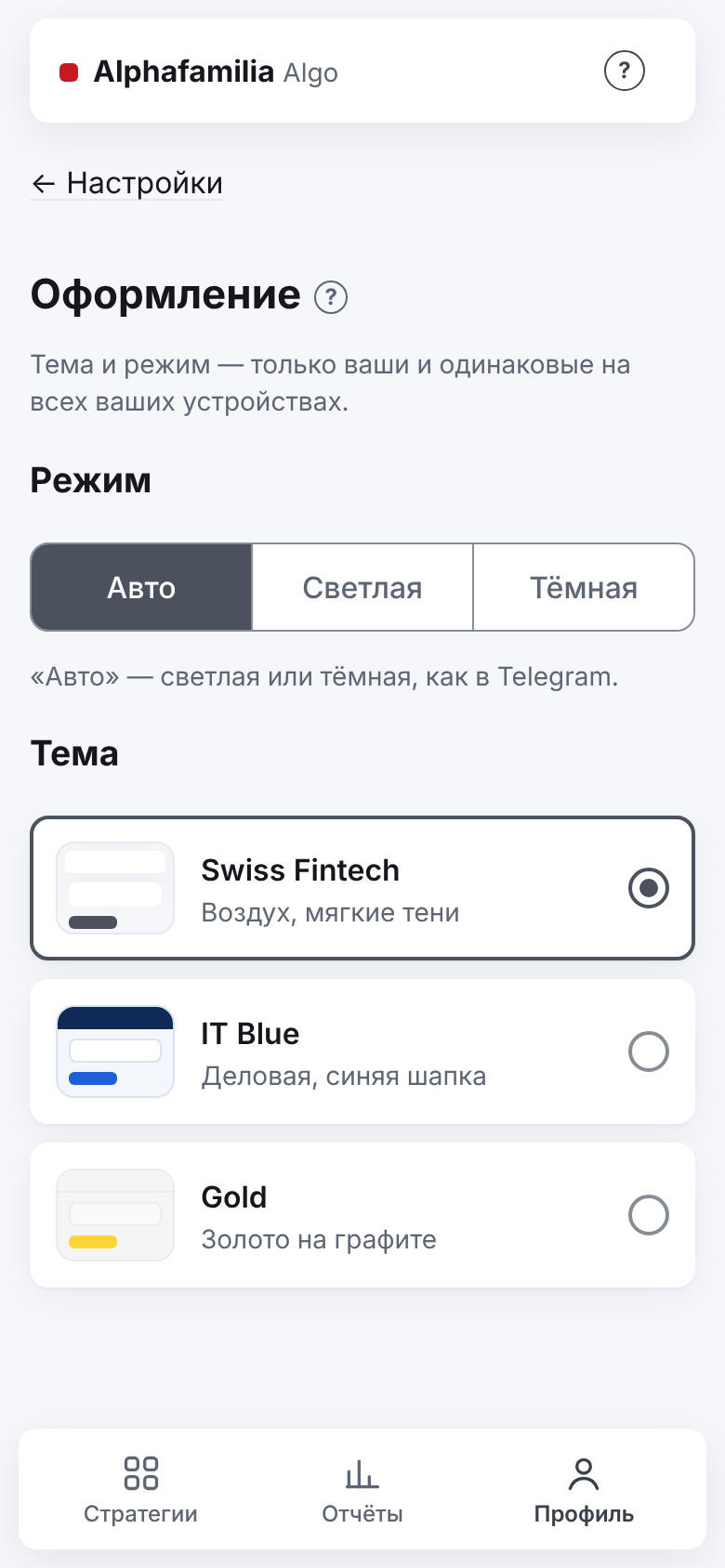
На странице «Оформление» (со знаком «?»):
- Режим: «Авто» (светлая или тёмная, как в Telegram; в браузере — как в системе), «Светлая» или «Тёмная».
- Тема: «Swiss Fintech» (по умолчанию; воздух, мягкие тени), «IT Blue» (деловая, синяя шапка) или «Gold» (золото на графите; раньше называлась «Binance»). У каждой темы — маленький образец в её цветах.
Выбор применяется сразу и одинаков на всех ваших устройствах: «Тема и режим — только ваши и одинаковые на всех ваших устройствах.». Во всех темах цвета значат одно и то же (выше, Подтверждения). Недоступная кнопка — серая, с бледной надписью.
Выйти
В браузере откройте «Профиль» и нажмите «Выйти» внизу. В мини-приложении Telegram кнопки выхода нет: вход там привязан к вашему Telegram.
Несколько пользователей на одном сервере
- У каждого пользователя своё: подключения, ключи и пароль сейфа, стратегии, история, отчёты, журнал команд и сообщения в Telegram.
- Чужих стратегий и денег не видит никто, в том числе администратор системы.
- Один счёт биржи может подключить только один пользователь.
- Binance ограничивает число запросов с адреса сервера — одно на всех, причём для спота и для фьючерсов отдельно. Каждый такой лимит делится поровну между пользователями, у которых сейчас работают стратегии Binance на этом рынке (сейф открыт): один такой пользователь — весь лимит, трое — по трети. Поэтому много пар у одного пользователя не задерживают стратегии другого.
- Сообщения о сервере (запуск, обновление, падение службы) получают все, у кого есть стратегии. Сообщения о стратегии получает только её хозяин.
Важно. Ключи хранятся на сервере в зашифрованном виде, под паролем сейфа каждого пользователя; сам пароль на сервере не хранится. Пользуйтесь сервисом, только если доверяете его администратору.
Дальше: Ключи на стороне биржи