Подключения и сейф
Коротко
- Подключение — один рынок вашего счёта на бирже (например, «Binance спот») со своим ключом.
- Все ключи лежат на сервере в зашифрованном сейфе; открывает его ваш пароль от сейфа.
- После перезапуска сервера сейф закрыт — откройте его, чтобы стратегии работали.
Подключение — это один рынок вашего счёта на бирже, на котором торгуют стратегии: «Binance спот», «Binance фьючерсы USD-M», «Binance фьючерсы COIN-M», «BingX спот», «BingX фьючерсы USDT-M», «Bybit спот», «Bybit фьючерсы USDT», «Coinbase спот» или «Т Инвестиции». У подключения есть имя, рынок, среда и ключ. Рынок стратегии — рынок её подключения: при создании стратегии рынок не выбирают. Все ваши ключи лежат на сервере в одном зашифрованном сейфе ключей.
Где что:
- сейф — «Профиль» → «Настройки» → «Настройка сейфа»;
- подключения — «Профиль» → «Настройки» → «Подключения к биржам» (отдельной вкладки «Подключения» внизу экрана нет).
Порядок первый раз: сначала пароль сейфа, потом подключение. Так же ведёт чек-лист «Первые шаги» на вкладке «Стратегии» (Доступ и вход).
Сейф ключей и пароль от сейфа
- Сейф открывается одним паролем — паролем от сейфа. В сейфе хранятся ключи всех ваших бирж и брокера в зашифрованном виде; администратору они недоступны.
- Это не пароль биржи и не ключ биржи. Его придумываете вы — отдельным шагом, до первого ключа.
- Пароль нигде не хранится и не восстанавливается. Запомните его или сохраните в менеджере паролей. Если забудете, ключи бирж придётся ввести заново.
- У каждого пользователя свой сейф и свой пароль.
- Пока сейф закрыт, ваши стратегии не торгуют. Их заявки на бирже при этом остаются. После перезагрузки сервера стратегии ждут, пока вы откроете сейф; после обновления программы открытый сейф открывается сам, и работавшие стратегии продолжают.
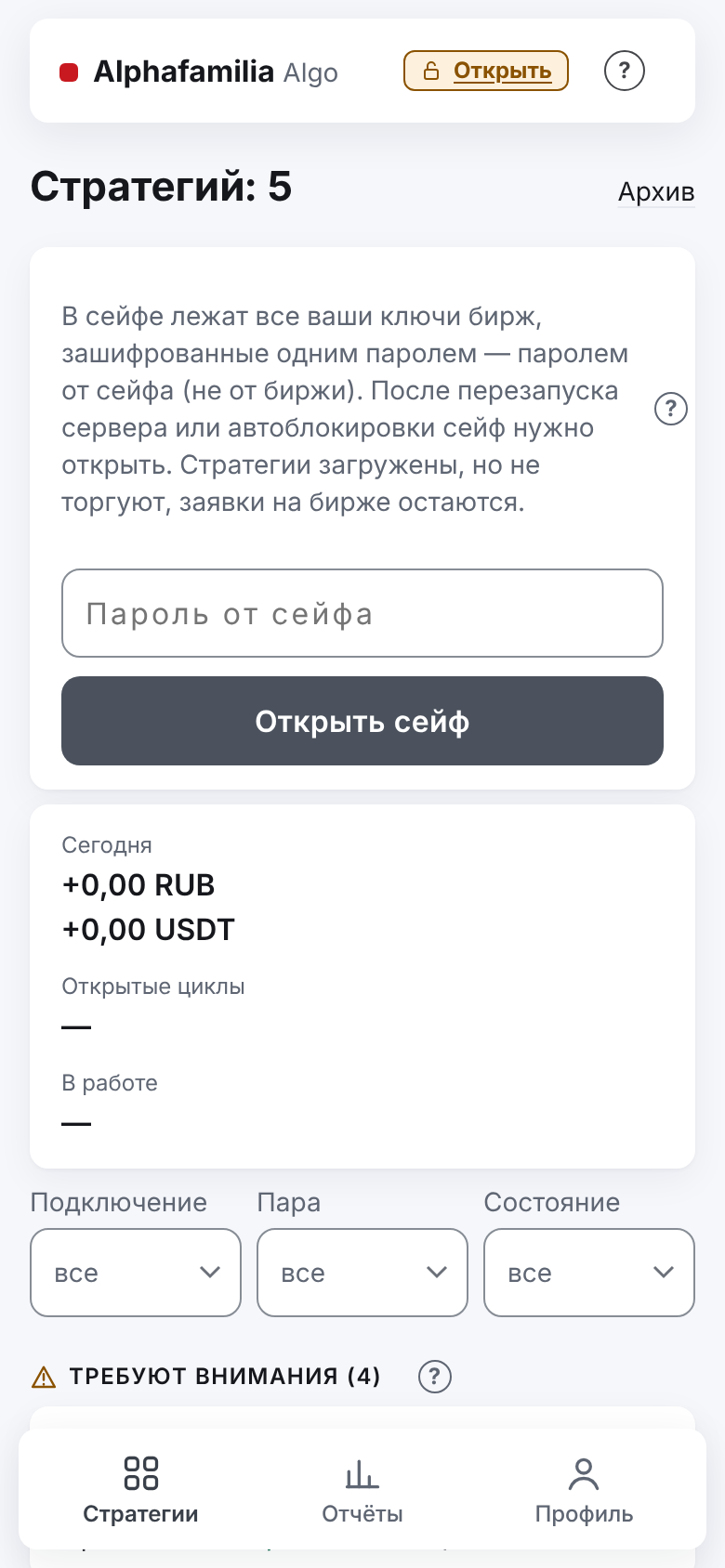
Состояние сейфа видно в шапке: открытый сейф — значок замка, закрытый — жёлтое «Сейф закрыт» с замком и кнопкой «Открыть» (на телефоне — замок и «Открыть»). Пока пароль сейфа не задан, сейфа нет и отметки в шапке нет.
Задать пароль сейфа
- Откройте «Профиль» → «Настройки» → «Настройка сейфа» (или нажмите «Задать пароль сейфа» в чек-листе «Первые шаги») — откроется экран «Сейф ключей».
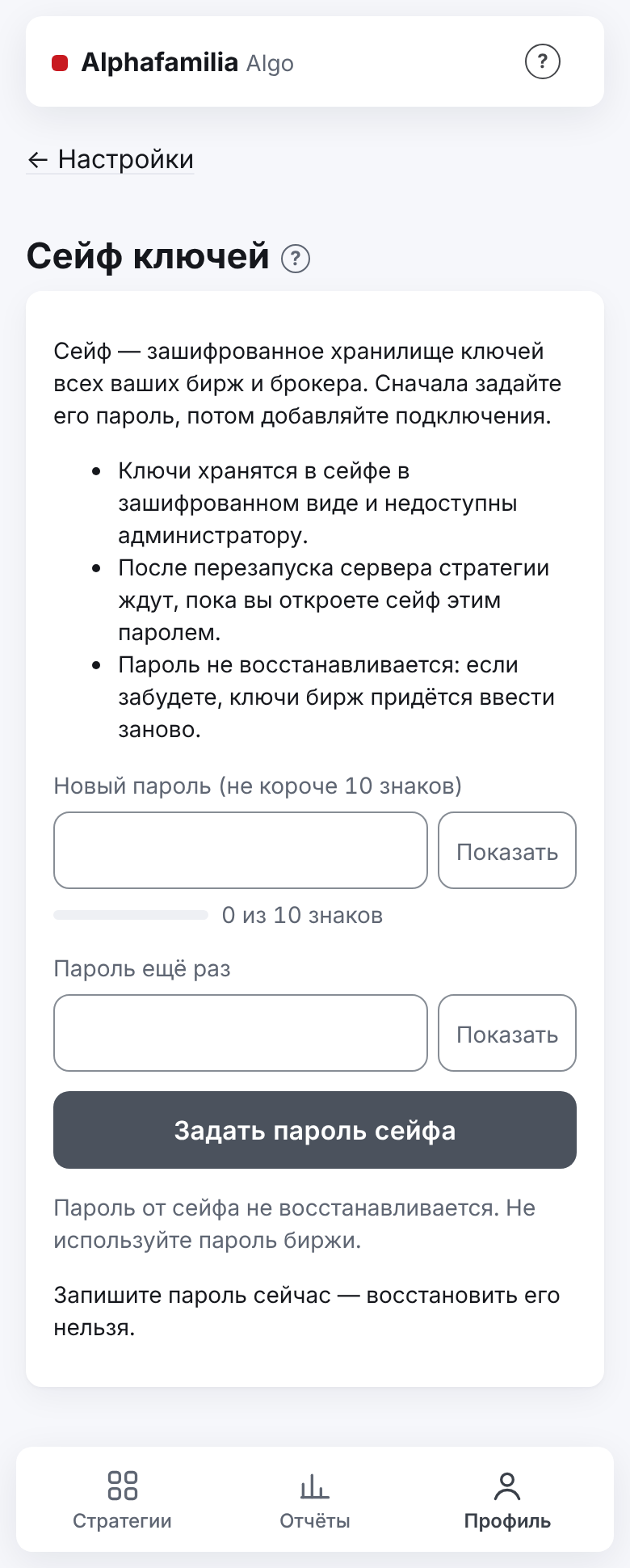
- Страница объясняет, что такое сейф: «Сейф — зашифрованное хранилище ключей всех ваших бирж и брокера. Сначала задайте его пароль, потом добавляйте подключения.» — и три пункта: ключи хранятся в зашифрованном виде и недоступны администратору; после перезапуска сервера стратегии ждут, пока вы откроете сейф этим паролем; пароль не восстанавливается.
- Введите «Новый пароль (не короче 10 знаков)» и «Пароль ещё раз». Под полем видно, сколько знаков уже введено. Не используйте пароль биржи. Под формой — «Запишите пароль сейчас — восстановить его нельзя.»
- Нажмите «Задать пароль сейфа». Сейф сразу открыт; на экране — «Сейф готов. Следующий шаг — подключение к бирже.» и два выбора, как в чек-листе: «Для тестов» (учебные деньги) и «Для торговли» (настоящие деньги). Выбор открывает форму нового подключения; «Для тестов» сразу выбирает в ней учебную среду рынка.
Пока сейфа нет, форма нового подключения и «Заменить ключ» вместо полей показывают «Сначала задайте пароль сейфа — в нём будут храниться ключи бирж в зашифрованном виде.» и ссылку «Задать пароль сейфа →»; на вкладке «Стратегии» — то же (у нового пользователя — шаг 1 чек-листа).
Когда сейф есть, на странице «Настройка сейфа» — его состояние («Сейф открыт» с кнопкой «Закрыть» или «Сейф закрыт» с кнопкой «Открыть»), «Сменить пароль» и «Я забыл пароль».
Первое подключение
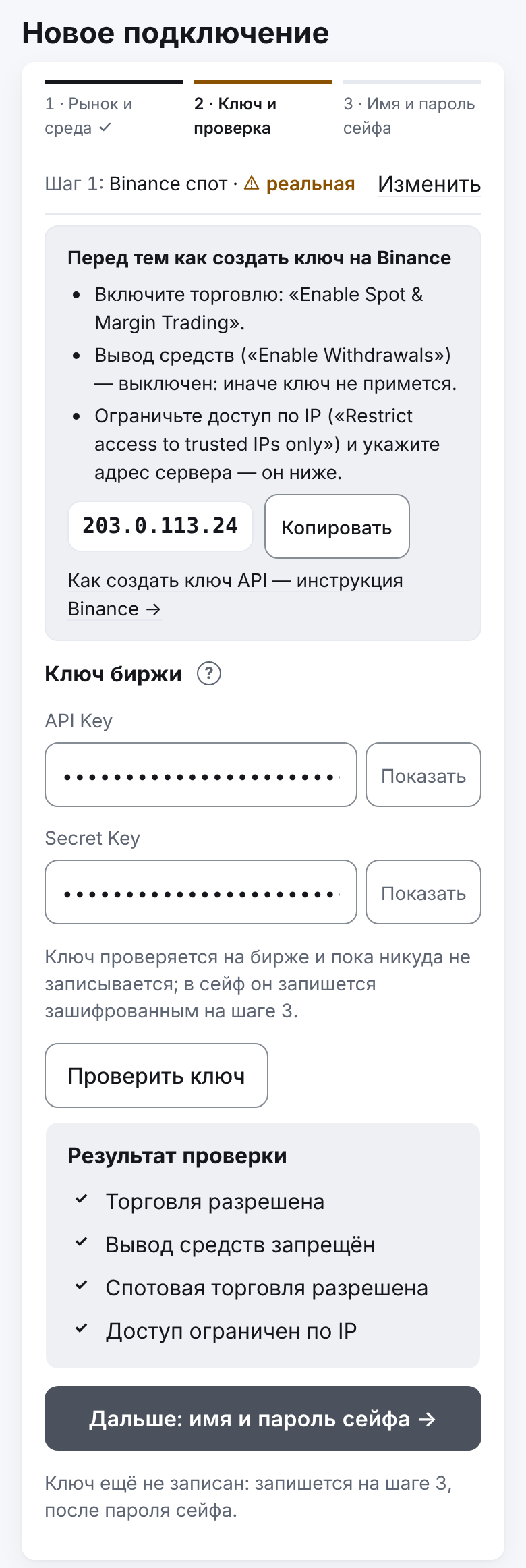
Новое подключение добавляется в три шага — их номера видны над формой: «1 · Рынок и среда», «2 · Ключ и проверка», «3 · Имя и пароль сейфа». Пароль сейфа к этому времени уже задан.
Шаг 1. Рынок и среда.
Откройте «Профиль» → «Настройки» → «Подключения к биржам» и нажмите «+ Новое подключение» (или выберите «Для тестов» / «Для торговли» в чек-листе «Первые шаги» или на экране сейфа). Пока подключений нет, форма сама начинает с вопроса «Для чего подключение?» и двух вариантов «Для тестов» / «Для торговли»: шаг 1 появится после выбора — форма не открывается сразу на реальной среде.
Выберите рынок: «Binance спот», «Binance фьючерсы USD-M», «Binance фьючерсы COIN-M», «BingX спот», «BingX фьючерсы USDT-M», «Bybit спот», «Bybit фьючерсы USDT», «Coinbase спот» или «Т Инвестиции». Список рынков и их сред приложение получает с сервера: когда появится новая биржа, она появится и здесь. Под рынком — короткая подсказка о нём. Для спота и фьючерсов одного счёта биржи нужны два подключения; ключ вводится для каждого (может быть один и тот же ключ) — приложение не берёт ключ из другого подключения.
Фьючерсный рынок (любой биржи) можно выбрать только после теста урока 14 «Школы трейдинга» — «Плечо, маржа и ликвидация». Пока тест не пройден, под рынком — «Сначала — тест урока «Плечо, маржа и ликвидация»» со ссылкой «Открыть урок 14 →», а «Дальше: ключ →» не нажимается. Урок откроется в той же вкладке; ответьте на вопросы, вернитесь «← На главную» и добавьте подключение снова. У администратора системы и у тех, у кого фьючерсное подключение уже было, тест считается сданным.
Выберите среду. Для Binance: «реальная» или «тестовая сеть». Для BingX фьючерсов: «реальный счёт» или «учебный счёт VST»; у BingX спота среда только одна — реальный счёт. Для Bybit: «реальный счёт» или «демо». У Coinbase среда одна — реальный счёт (учебной среды нет). Для Т Инвестиций: «реальный счёт» или «песочница». Когда подключения уже есть, по умолчанию выбрана реальная среда (если вы пришли кнопкой «Для тестов» — учебная). Если выбрано «Для тестов», а у рынка учебной среды нет (Coinbase, BingX спот), под средой жёлтая плашка с треугольником: «У этого рынка нет учебной среды — здесь только настоящие деньги.». Если выбрана реальная, переключатель и предупреждение под ним жёлтые, с треугольником: «Реальная среда — настоящие деньги… Для проверки системы начните с тестовой.». Для учебной среды вместо него — серая строка «Тестовая сеть, песочница и учебный счёт — без настоящих денег: начните с них.».
Нажмите «Дальше: ключ →». Шаг 1 свернётся в строку «Шаг 1: рынок · среда» с кнопкой «Изменить».
Шаг 2. Ключ и проверка.
- Над полями — памятка, что включить у ключа на бирже. Для Binance: торговлю («Enable Spot & Margin Trading» для спота, «Enable Futures» для фьючерсов), вывод выключен, доступ только с IP сервера. Для BingX: право «Spot Trading» или «Perpetual Futures Trading», «Withdrawal» и переводы выключены, адрес сервера в IP whitelist. Для Bybit: ключ «System-generated» с правами «Read-Write» — для спота «Trade» в разделе «Unified Trading», для фьючерсов «Orders» и «Positions» в разделе «Contracts»; «Withdrawal» выключен; ключ привязан к IP сервера (Bybit). Для Coinbase: ключ портала CDP с алгоритмом ECDSA и правами «View» и «Trade», без «Transfer», ограниченный портфелем для стратегий, адрес сервера — в IP allowlist (Coinbase). Адрес сервера показан здесь же, с кнопкой «Копировать», и ссылка на инструкцию биржи. Для Т Инвестиций — токен с полным доступом; ограничения по IP у токена нет. Для песочницы Т Инвестиций памятка своя: «Выпустите в Т Инвестициях токен для песочницы — не реальный.», «Нет счёта песочницы — после проверки токена откройте его кнопкой: приложение пополнит его на 100 000 виртуальных ₽.», «Ограничения по IP у токена нет.».
- Введите ключ:
- для Binance, BingX и Bybit — «API Key» и «Secret Key»;
- для Coinbase — «Имя ключа (organizations/…/apiKeys/…)» и «Закрытый ключ (Private key, весь текст с BEGIN и END)»; можно вставить и весь файл ключа в любое из полей;
- для Т Инвестиций — «Токен Т Инвестиций». Секретные поля скрыты; кнопка «Показать» рядом с полем показывает введённое, «Скрыть» — прячет снова.
- Нажмите «Проверить ключ» (для Т Инвестиций — «Проверить токен и показать счета»). Приложение спрашивает биржу и показывает «Результат проверки» по пунктам: ✓ — хорошо, ✗ — ключ не примется, ! — можно, но лучше исправить. Например: «Торговля разрешена», «Вывод средств запрещён», «Фьючерсы разрешены» (для фьючерсного подключения; для спотового — «Спотовая торговля разрешена»), «Нет ограничения по IP. Добавить можно, но лучше ограничить ключ адресом сервера …». Binance даёт торговать только ключу со списком IP: если у ключа Binance нет списка IP и торговля не разрешена, вместо двух строк «✗ … не разрешена» и «! Нет ограничения по IP…» — одна: «✗ Binance разрешает торговлю только ключу со списком IP. Добавьте адрес сервера … в список IP ключа («Restrict access to trusted IPs only»), включите «Enable Spot & Margin Trading» (для фьючерсов — «Enable Futures») и нажмите «Проверить ключ» снова.». Если биржа сообщила срок ключа (Bybit: ключ без списка IP работает 90 дней), ниже — «Ключ действует до … (N дн.)». Если у этого счёта Bybit уже подключён другой рынок — предупреждение об общем кошельке (см. Следующие подключения). На этом шаге ключ никуда не записывается: «Ключ ещё не записан: запишется на шаге 3, после пароля сейфа.».
- Если ключ не примется, под пунктами — «Ключ не примется — …» с причиной. Исправьте ключ на бирже или введите другой и проверьте снова: ключ остаётся в полях, рынок и среду выбирать заново не нужно.
- Для Т Инвестиций выберите счёт. Счета, на которых токену можно только читать, отмечены «только чтение» и не выбираются. Тариф брокера не вводится: ТП считается по максимальной ставке брокера (0,3 %); когда сделки стратегии наберут 1 000 ₽ и больше, — по комиссии, которую брокер действительно списал, если она ниже 0,3 %.
- Нажмите «Дальше: имя и пароль сейфа →». Кнопка работает только после удачной проверки именно этого ключа: если изменить ключ, рынок или среду, проверку нужно повторить.
Шаг 3. Имя и пароль сейфа.
- Имя подключения заполняется само — рынок и среда:
binance_spot_prod,bybit_spot_test,tinvest_prod(prod— реальная среда,test— учебная). Если такое имя у вас уже занято, предлагается следующее свободное:bybit_spot_prod_02,_03… Оно меняется вслед за рынком и средой, пока вы не ввели своё; исправить его можно до сохранения. - Введите пароль в поле «Пароль сейфа — чтобы сохранить ключ в сейф» — тот, что вы задали в «Настройке сейфа». Под полем: «Ключи хранятся в сейфе в зашифрованном виде и недоступны администратору.». Нового пароля и повтора здесь нет.
- Нажмите «Добавить». Для реальной среды у кнопки жёлтая рамка вокруг и значок-треугольник ⚠, она называется «Добавить реальный ключ», а перед отправкой приложение спрашивает: «Добавить ключ реального счёта? … это настоящие деньги». «Отмена» ничего не стирает.
- Дождитесь ответа «Подключение добавлено.». Если сейф открыт, ключ доступен стратегиям сразу; если закрыт — откройте его («Открыть» в шапке).
При нажатии «Добавить» приложение ещё раз спрашивает биржу о ключе — ответу первой проверки сервер не верит на слово. Если за это время ключ на бирже изменили и он больше не годится, форма возвращается к шагу 2 с введённым ключом и причиной. Если отказ — из-за имени или пароля, вы остаётесь на шаге 3.
Пароль уходит со страницы сразу при нажатии «Добавить» — поле пароля очищается. Ключ очищается из полей, когда подключение добавлено.
Проверять и добавлять ключи можно не чаще 10 раз в минуту; чаще — «Слишком много проверок ключей подряд — подождите минуту.».
Правила имени подключения: 2–24 знака, строчные латинские буквы, цифры и «_», первая — буква. Имя должно быть своим только среди ваших подключений: у другого пользователя может быть подключение с тем же именем. Если такое имя у вас уже есть (без учёта регистра), под полем — «Имя занято: у вас уже есть подключение с таким именем.», и «Добавить» не нажимается. Удалённое подключение освобождает своё имя. Переименовать подключение нельзя.
Что проверяет биржа
Приложение не хранит ключ, пока биржа не ответила, что он годится. Ответы о самом ключе приходят на шаге 2 после «Проверить ключ» (в строке «Ключ не примется — …»), ответы о счёте и имени — на шаге 3 после «Добавить»:
| Ответ | Что это значит |
|---|---|
| «Подключение добавлено.» | Ключ принят |
| «Нет ограничения по IP. Добавить можно, но лучше ограничить ключ адресом сервера …» | Ключ примут, но разрешите на бирже только адрес сервера из этого сообщения |
| «Ключу не разрешена торговля фьючерсами — включите её на бирже.» | Фьючерсное подключение («Binance фьючерсы USD-M», «BingX фьючерсы USDT-M»): ключ не принимается. Включите у ключа фьючерсы |
| «Ключу не разрешена спотовая торговля — включите её на бирже.» | Спотовое подключение («Binance спот», «BingX спот»): ключ не принимается. Включите у ключа спот |
| «Адрес сервера … не входит в список IP этого ключа — добавьте его в настройках ключа на бирже и проверьте снова.» | BingX: у ключа есть список IP, но адреса сервера в нём нет. Впишите адрес из сообщения в IP whitelist ключа |
| «У ключа разрешён вывод средств — такой ключ не принимается. Выключите вывод на бирже.» | Выключите вывод и проверьте ключ снова |
| «У ключа не разрешена торговля.» | Включите торговлю у ключа |
| «Binance разрешает торговлю только ключу со списком IP. Добавьте адрес сервера … в список IP ключа …» | Binance: у ключа нет списка IP, поэтому торговля не включается. Добавьте адрес сервера в список IP ключа, включите торговлю и проверьте ключ снова |
| «Биржа не принимает этот ключ. Частые причины: ключ учебной сети выбран для реальной среды (или наоборот); Secret Key скопирован не целиком; ключ удалён на бирже; на Binance — адрес сервера не в списке IP ключа.» | Одна из названных причин: проверьте среду на шаге 1, скопируйте ключ заново целиком, проверьте, что ключ есть на бирже и (Binance) что адрес сервера в его списке IP |
| «Биржа отклонила ключ (код …). Проверьте ключ и повторите; код -1021 означает расхождение часов.» | Биржа отказала по другой причине — её код в сообщении. Код -1021: часы сервера расходятся с биржей, сообщите администратору системы |
| «Биржа не ответила — попробуйте позже.» | Нет связи с биржей или у неё сбой (вместо ответа — страница ошибки или пустой ответ) или биржа сама просит повторить позже (перегружена, слишком много запросов). С ключом это не связано. Так же — при проверке токена Т Инвестиций |
| «Ключ неверного вида (лишние пробелы?).» | Ключ скопирован не полностью или с пробелами. Для Coinbase — поля перепутаны или имя ключа вставлено в оба поля |
| «Ключ классического счёта Bybit, а стратегия работает только с единым торговым счётом (Unified Trading Account): …» | Bybit: переведите счёт на единый торговый (Активы → «Upgrade to UTA») и проверьте ключ снова — Bybit |
| «Этот счёт недоступен токену для торговли.» | Т Инвестиции: у токена нет права торговли на выбранном счёте |
| «Этот рынок счёта биржи уже подключён как «…»: …» | Этот рынок счёта уже есть у вас под другим именем. Один рынок счёта — одно подключение (спот и фьючерсы одного счёта — два подключения). Подключение того же счёта, созданное до разделения рынков (со стратегиями обоих рынков или без рынка), занимает оба рынка: сначала разберитесь с ним (см. ниже) |
| «Этот счёт биржи уже подключён другим пользователем.» | Один счёт может подключить только один пользователь |
| «Имя занято: у вас уже есть подключение с таким именем.» | Вы ввели имя своего же подключения — введите другое (например, с окончанием _02) |
| «Сначала задайте пароль сейфа: «Профиль» → «Настройки» → «Настройка сейфа».» | Сейфа ещё нет — задайте пароль сейфа |
| «Неверный пароль сейфа. Это пароль, который вы задали в «Настройка сейфа», — не пароль биржи и не Telegram. Забыли — «Я забыл пароль» (ключи придётся ввести заново).» | Пароль сейфа введён неверно — введите его снова. Тот же текст — при открытии сейфа, удалении подключения и смене пароля |
| «Слишком много проверок ключей подряд — подождите минуту.» | Больше 10 проверок и добавлений ключей за минуту. Подождите минуту |
Как настроить ключ на бирже — Ключи на стороне биржи.
Следующие подключения
Шаги те же: на шаге 3 — тот же пароль сейфа. Если сейф открыт, новый ключ доступен стратегиям сразу. Если сейф закрыт, откройте его («Открыть» в шапке).
Общий кошелёк (Bybit). У Bybit спот и фьючерсы одного счёта работают на одних деньгах — едином торговом счёте. Подключить оба рынка одного счёта можно, но при добавлении второго приложение предупреждает: «Спот и фьючерсы этого счёта Bybit — на одних деньгах (единый торговый счёт). Монеты спота служат залогом фьючерсов: при ликвидации биржа может их продать.», а в карточках обоих подключений появляется значок «общий кошелёк». Свободные средства спота уменьшаются на маржу фьючерсов. Если биржа продаст монеты спота при ликвидации, учёт спотовой стратегии разойдётся с биржей, и она остановится с аварией. Для крупных сумм — отдельный субаккаунт Bybit на каждый рынок. Подробно — Bybit.
Список подключений
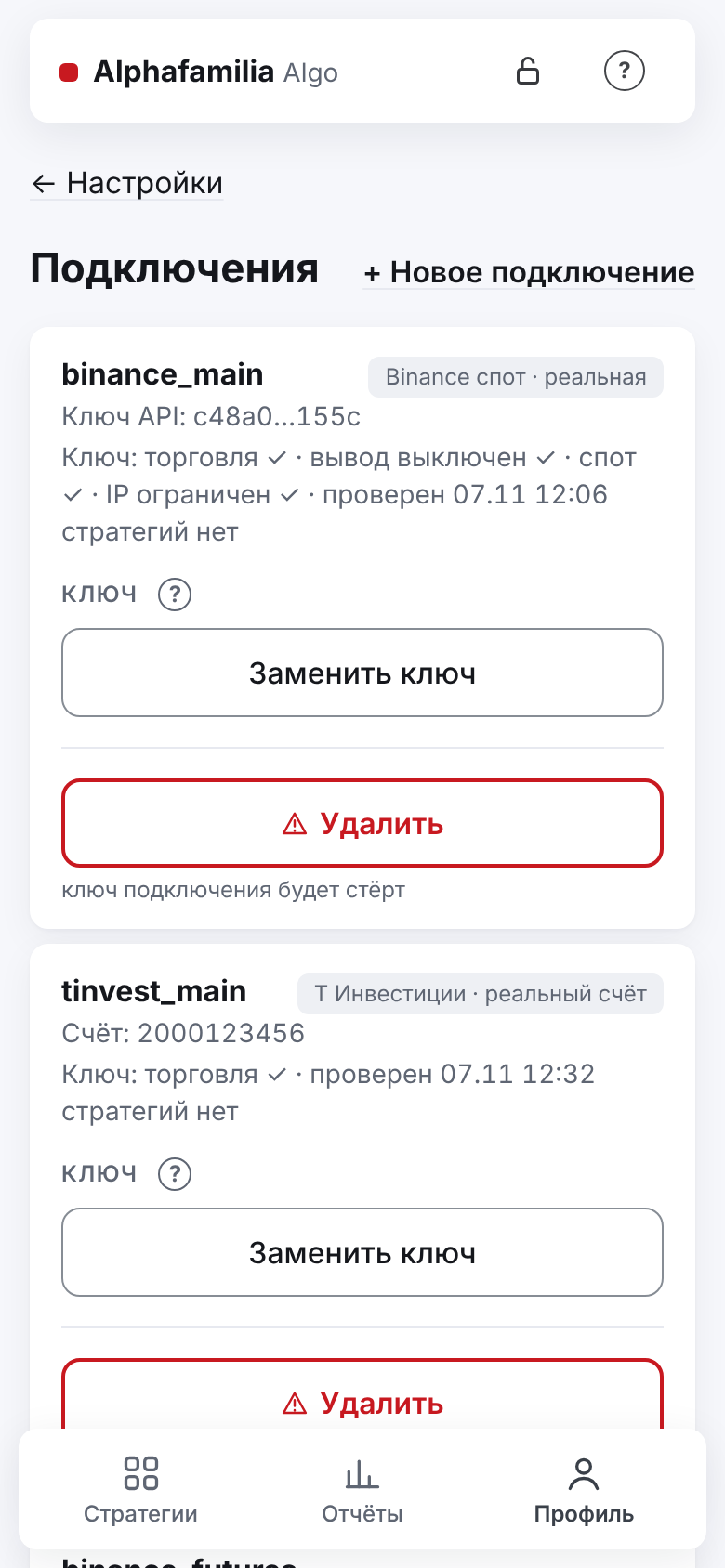
Список — «Профиль» → «Настройки» → «Подключения к биржам» (страница «Подключения», вверху — «← Настройки», справа — «+ Новое подключение»). У каждого подключения видны имя, рынок и среда, значок «общий кошелёк» (Bybit, оба рынка одного счёта), счёт (у Т Инвестиций), «Ключ API» — начало и конец ключа (у Binance, когда сейф открыт) — и стратегии этого подключения (или «стратегий нет»). Длинное имя подключения видно целиком: если рядом с ним не хватает места, отметка рынка уходит под имя, вправо.
Строка состояния ключа — что биржа сказала о ключе при последней проверке (при добавлении или замене ключа), например: «Ключ: торговля ✓ · вывод выключен ✓ · IP ограничен ✓ · проверен 01.11 12:30». Если у ключа нет ограничения по IP, ниже — предупреждение с адресом сервера. У подключения, добавленного до этой версии, написано «Состояние ключа появится после проверки — при замене ключа.». После «Я забыл пароль» ключей нет, и состояние пропадает у всех подключений. Сам ключ в этой строке не хранится.
Срок ключа. Если биржа сообщила, до какого дня работает ключ (Bybit: ключ без списка IP отключается через 90 дней), под состоянием — «Ключ действует до 30.01.2027 (89 дн.)»; за 7 дней и меньше строка выделена, в последний день — «… — истекает сегодня», после — «Срок ключа истёк … — замените ключ». Напоминание придёт в Telegram за 7 дней и в день окончания (Сообщения в Telegram).
Ежедневная проверка ключей. Раз в сутки сервер сам проверяет ключи всех бирж (по одному, не во время блокировки адреса сервера биржей) и сообщает в Telegram, если срок ключа изменился, появился или пропал, если ключ перестал работать, если у ключа включили вывод средств или пропало право торговли.
Подключения, созданные до разделения рынков
До версии 2.0.21 у подключения не было рынка. При обновлении каждому подключению Binance рынок назначен по его стратегиям (кроме стратегий в архиве): только фьючерсные стратегии — «Binance фьючерсы USD-M», только спотовые — «Binance спот». Т Инвестиции — «Т Инвестиции». Ничего не угадывается:
- Стратегии обоих рынков («Binance: спот и фьючерсы»). Стратегии продолжают работать как раньше. Новых стратегий на таком подключении создать нельзя — в карточке красная пометка. Чтобы создавать новые: остановите и уберите в архив стратегии одного рынка, затем выберите рынок оставшихся и нажмите «Назначить рынок»; для другого рынка добавьте отдельное подключение.
- Стратегий нет («Binance: рынок не выбран»). Рынок сам не назначается. Если подключение не нужно — удалите его («Удалить»). Если нужно — выберите рынок и нажмите «Назначить рынок» — один раз; потом на подключении можно создавать стратегии. Пока рынок не выбран, другое подключение того же счёта не добавляется ни на спот, ни на фьючерсы.
Рынок назначается только рынком всех стратегий подключения (иначе «На подключении есть стратегии другого рынка …»), и после этого не меняется. Стратегии из архива нельзя вернуть на подключение другого рынка: «Стратегия торгует на другом рынке, чем теперь её подключение …» — её история сохраняется.
Заменить ключ
Заменить можно только ключом того же счёта и только когда все стратегии этого подключения остановлены (или в аварии).
- Остановите стратегии подключения.
- В карточке подключения, в блоке «Ключ» (один знак «?» у заголовка блока объясняет обе кнопки), нажмите «Заменить ключ».
- Введите новый ключ и «Пароль сейфа — чтобы сохранить ключ в сейф» («Показать» рядом с полем показывает введённое). Если сейфа нет (после «Я забыл пароль»), вместо полей — ссылка «Задать пароль сейфа →»: сначала задайте новый пароль.
- Нажмите «Заменить ключ». Биржа проверяет новый ключ так же, как при добавлении; состояние ключа в карточке обновится.
- Дождитесь ответа «Ключ заменён.».
Если ключ от другого счёта, ответ будет «Это ключ другого счёта — заменить можно только ключом того же счёта.». Если стратегии работают — «Сначала остановите стратегии.».
Удалить подключение
Удалить можно подключение, у которого нет стратегий или все стратегии в архиве. Пока хоть одна стратегия не в архиве, кнопки «Удалить» нет: сначала остановите стратегии и отправьте их в архив. Если в архиве есть стратегии, окно предупредит: их история останется, но вернуть их из архива после удаления подключения нельзя («Подключение этой стратегии удалено — вернуть её из архива нельзя»).
- В карточке подключения, в блоке «Ключ», нажмите «Удалить» — кнопка с красной рамкой стоит ниже «Заменить ключ», за линией, с подписью «ключ подключения будет стёрт» (действие опасное).
- Введите «Пароль от сейфа».
- Нажмите «Удалить» и подтвердите.
Ключ стирается из сейфа. Запись о подключении остаётся в истории; его имя освобождается — новое подключение можно назвать так же.
Сменить пароль
Сменить пароль можно, когда все ваши стратегии остановлены (или в аварии).
- Откройте «Профиль» → «Настройки» → «Настройка сейфа», раздел «Сменить пароль».
- Введите «Текущий пароль», «Новый пароль (не короче 10 знаков)» и «Пароль ещё раз». Под новым паролем видно, сколько знаков введено.
- Нажмите «Сменить пароль».
- Дождитесь ответа «Пароль изменён.».
Я забыл пароль
Пароль от сейфа восстановить нельзя. Можно отложить старый сейф и создать новый с новым паролем. Стратегии, история и учёт при этом сохраняются, но все ключи придётся ввести заново.
Сброс работает всегда — и при закрытом сейфе, и с работающими стратегиями. Все ключи сейфа удаляются. Стратегии, которые не были остановлены, переходят в «остановлена», их заявки остаются на бирже. Придёт сообщение «Ключи сброшены» со списком этих заявок. Задайте новый пароль сейфа, у каждого подключения нажмите «Заменить ключ» и затем «Запустить» у стратегии: «продолжить» — цикл идёт дальше с теми же заявками, «новый цикл» — прежний цикл закрывается как прерванный, его заявки снимаются. До «Запустить» стратегия ничего не снимает и не выставляет, но исполнения учитывает. Подключения остаются, без ключей.
- В «Профиль» → «Настройки» → «Настройка сейфа» нажмите «Я забыл пароль» (подпись под кнопкой: «ключи придётся ввести заново»).
- Прочитайте в окне «Сбросить пароль сейфа?», что произойдёт, и нажмите красную кнопку «Сбросить пароль».
- Дождитесь ответа «Готово: задайте новый пароль сейфа, затем нажмите «Заменить ключ» у подключений.». Страница сама показывает форму нового сейфа: «Ключи сброшены, подключения остались. Задайте новый пароль сейфа, затем нажмите «Заменить ключ» у каждого подключения.».
- Введите новый пароль дважды и нажмите «Задать пароль сейфа». Ответ: «Сейф создан и открыт. Теперь нажмите «Заменить ключ» у каждого подключения.» и ссылка «К подключениям →».
- У каждого подключения нажмите «Заменить ключ», введите ключ и новый пароль сейфа (Заменить ключ).
Важно. Пока ключей нет, остановленные стратегии не торгуют и не снимают свои заявки. Если заявку на бирже исполнят до того, как вы снимете её вручную или введёте ключи, стратегия учтёт сделку, когда ключи вернутся.
Открыть и закрыть сейф
Открыть сейф. Когда сейф закрыт, в шапке жёлтая отметка «Сейф закрыт» с «Открыть». Нажмите «Открыть» (в шапке или в «Настройке сейфа») — приложение перейдёт к полю «Пароль от сейфа» на вкладке «Стратегии». Введите пароль и нажмите «Открыть сейф». Поле очищается сразу после нажатия. После трёх неверных паролей подряд приложение попросит подождать: «Три неверных пароля подряд — подождите … с.» (около минуты).
Закрыть сейф. Когда сейф открыт, в шапке — значок замка, а в «Настройке сейфа» — «Сейф открыт» с кнопкой «Закрыть». Нажмите значок замка или «Закрыть» и подтвердите «Закрыть сейф ключей?». Сейф убирает ваши ключи из памяти сервера. Ваши стратегии перестают работать, пока сейф снова не откроют. Заявки на бирже остаются. Сейф других пользователей это не затрагивает. Стратегия, которую вы остановили, остаётся остановленной и после того, как сейф снова откроют, — даже если остановка ещё не была записана из-за недоступной базы. Её заявки, которые биржа не успела снять, она снимет сама сразу после открытия сейфа. Пока остановка не записана, групповая «Запустить» под списком стратегий (и серверная команда «start all») такую стратегию пропускает и называет в ответе; запустить её можно только её собственной кнопкой «Запустить».
Нажав «Остановить», пока база не отвечает, вы увидите не «Выполнено», а сообщение, которое остаётся на экране до кнопки «Понятно»: «Остановка принята, но ещё не записана: база данных не отвечает…». Если биржа не подтвердила снятие каких-то заявок, в нём же они названы («Биржа не подтвердила снятие заявок: …») — они могут ещё стоять на бирже, проверьте их там. Если биржа не сказала даже, какие заявки на ней стоят, сообщение говорит и это. Когда все заявки сняты — «Заявки стратегии сняты с биржи.».
Такая остановка действует и после перезапуска службы (обновление, сбой): стратегия, остановленная, пока база не отвечала, сама не продолжит — она останется остановленной, а остановка запишется, как только база ответит. После перезагрузки сервера сейф закрыт, и стратегия ждёт пароль и вашу «Запустить», как любая другая.
Автоблокировка. Сейф закрывается сам через 15 минут после того, как у вас не осталось ни работающих стратегий, ни своих заявок стратегий на бирже (стратегия на паузе, поставленная раньше, тоже считается работающей).
После перезагрузки сервера сейф всегда закрыт. После обновления программы, отката или её сбоя сейф, который был открыт, открывается сам, и стратегии продолжают. Подробно — Перезапуск и обновление сервера.
Важно. Ключи никогда не пишите в чат. Сервис сам никогда не просит прислать ключ или пароль от сейфа.
Дальше: Создание стратегии